10. Tutup Pengaturan Browser: Setelah selesai mengubah pengaturan, tutup pengaturan browser dan buka kembali Roblox.
11. Selesai: Kini ikon kamera dan mic sudah tidak akan muncul lagi di atas kepala avatar kamu.
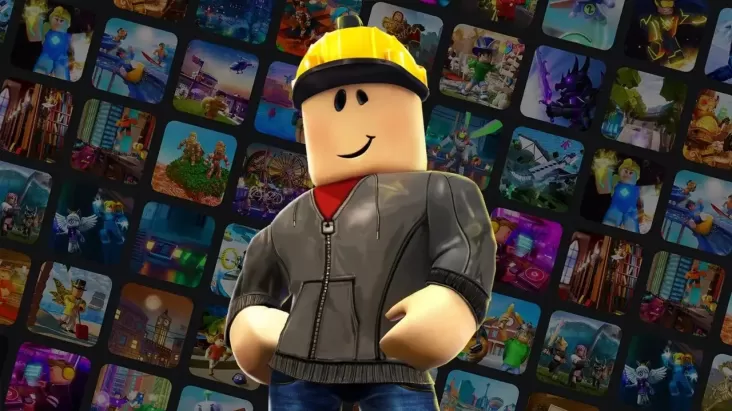
beritagowa.com – Tidak sedikit pemain Roblox yang merasa terganggu dengan munculnya ikon kamera dan mic di atas kepala avatar mereka. Bagi sebagian orang, ikon tersebut dianggap mengganggu tampilan dan ingin segera menghilangkannya. Jika kamu juga merasakan hal yang sama, berikut ini adalah cara mudah untuk menghilangkan ikon kamera dan mic di Roblox, seperti yang telah diungkapkan dalam video tutorial yang kami sajikan.
Langkah pertama yang harus kamu lakukan adalah keluar dari aplikasi Roblox atau keluar dari game yang sedang kamu mainkan. Setelah itu, buka Google Chrome atau browser lain yang kamu gunakan untuk bermain Roblox. Pastikan untuk menggunakan browser yang sama agar pengaturan yang kamu ubah dapat diterapkan dengan benar.
Kemudian, buka pengaturan browser dengan mengklik ikon titik tiga di pojok kanan atas browser dan pilih “Setelan” atau “Settings”. Cari dan pilih menu “Privasi dan Keamanan” atau “Privacy and Security”. Selanjutnya, nonaktifkan izin akses mikrofon dan kamera dengan mengklik “Setelan Situs” atau “Site Settings”. Pilih “Mikrofon” atau “Microphone” dan nonaktifkan izin akses mikrofon untuk Roblox atau untuk semua situs yang ada.
Ulangi langkah yang sama untuk “Kamera” atau “Camera” dan pastikan untuk menutup pengaturan browser setelah selesai mengubah pengaturan. Terakhir, buka kembali aplikasi Roblox dan voila, ikon kamera dan mic sudah tidak akan muncul lagi di atas kepala avatar kamu. Dengan begitu, kamu dapat bermain dengan lebih nyaman tanpa gangguan dari ikon tersebut.
Demikianlah cara mudah untuk menghilangkan ikon kamera dan mic di Roblox. Selamat mencoba!